Windows 11では、画面上の文字をOCR(光学文字認識)によって解析し、テキストとしてクリップボードへコピーできる「テキスト抽出」機能が新しく搭載されました。この便利な機能を一瞬で呼び出せるショートカットキーが「Win + Shift + T」です。
画面の指定した範囲をドラッグで囲むだけで、システムが自動的に文字情報を認識してコピーします。ウェブサイトに表示されたコピー不可能なエラーコードを検索したい場合や、画像からテキストを抜き出したい場合、あるいは動画内に表示されたURLを書き写したい場合など、手動での文字入力を省きたいさまざまな場面で活用することができます。
本記事では、この機能について徹底的に解説していきます。
Win + Shift + Tでできること
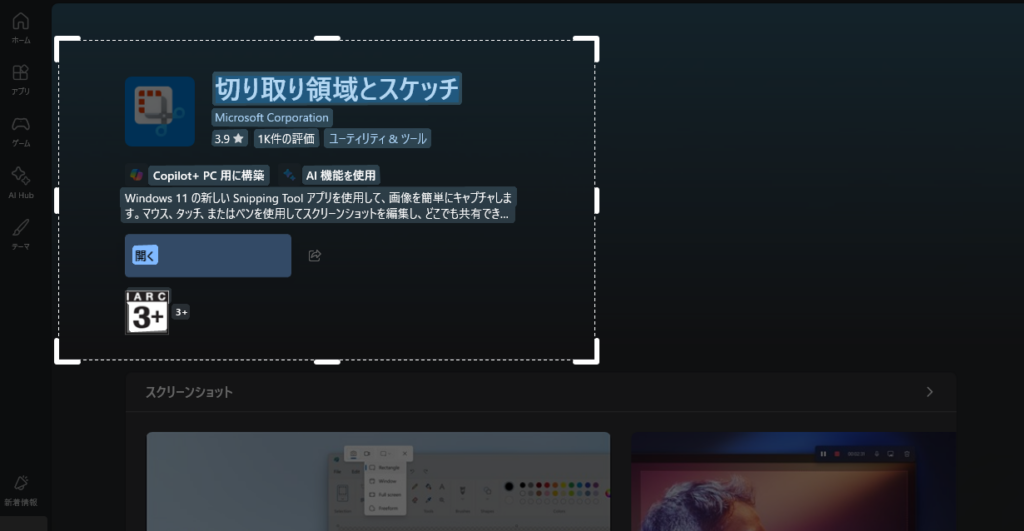
「Win + Shift + T」を実行すると、画面に表示されている任意のテキストをシステムが読み取り、文字データとして取得できます。1文字の入力ミスが問題を引き起こしやすいシステムのエラーコードや製品の型番、複雑なURLなどを、手動でタイピングすることなく正確に取得できます。
これまでは一度スクリーンショットを撮影して画像ファイルとして保存した後に、別のOCRツールで解析する必要がありました。しかし、このショートカットキーを使用すれば、画面上のテキストを直接クリップボードへ送ることができます。そのままブラウザの検索欄やメモ帳、チャットツールなどへ貼り付けられるため、作業効率が大きく向上します。
ただし、OCRによる自動認識であるため、貼り付ける前には元の画面に表示されている文字列と相違がないか確認することをおすすめします。
使い方
「Win + Shift + T」キーを同時に押すと画面全体が一時的に暗転し、マウスカーソルが範囲選択用の十字マークに切り替わります。従来のスクリーンショットを撮影する手順と同じ感覚で、文字が含まれる領域をドラッグして指定します。この操作によって抽出されたデータは、画像ではなくテキスト形式として扱われます。
基本的な操作手順は以下の通りです
- キーボードの「Win + Shift + T」を同時に押す
- テキストとして抽出したい文字列の周囲を、マウスの左ボタンを押したままドラッグして選択
- 認識されたテキストが明るく表示されるため、必要な部分を選択してコピーするか、「すべてのテキストをコピー」を選択
コピーされたテキストはシステムのクリップボードに保存されるため、メモ帳やウェブブラウザの検索欄、チャットツールやメールソフトなどで「Ctrl + V」キーを押すことで、そのまま貼り付けることができます。
短いエラーメッセージや単一のURLをピンポイントで取得したいときには、認識された文字列から必要な部分だけをマウスで選択してコピーすると、貼り付け後の修正作業を減らすことができます。一方で、プレゼンテーション用スライドの画像などから複数行の文章をまとめて保存したいときには、「すべてのテキストをコピー」のボタンが便利です。
設定
テキスト抽出機能には、取得したテキストの整形方法や、コピーを自動化するための便利なオプションが用意されています。「Win + Shift + T」を実行すると、画面上部に専用のメニューバーが表示されます。このメニューバー内にある「・・・」アイコンから、「改行の削除」や「テキストを自動的にコピー」といった機能の有効、無効を切り替えることができます。なお、これらの設定はSnipping Tool本体の設定画面ではなく、テキスト抽出時に表示される専用のバーから行います。

改行の削除
このオプションを有効にすると、テキストをコピーする際に認識された改行コードが自動的に取り除かれます。画像内の文章をメモ帳や検索フォームに貼り付ける際、元の画像における改行位置がそのまま引き継がれると読みづらくなることがあります。文章を一続きのスムーズなテキストとして貼り付けたい場合にこの設定が役立ちます。
テキストを自動的にコピー
範囲を選択した時点で、認識されたテキストが自動的にクリップボードへと転送される設定です。この設定をオンにしておくことで、範囲指定のたびに手動で「すべてのテキストをコピー」をクリックする手間を削減できます。エラーメッセージや短いフレーズを連続して収集する作業などで効果を発揮します。ただし、選択範囲に不要なテキストが紛れ込みやすい画面を対象にする場合は、このオプションをオフにして手動で必要な文字だけを選択する方が、後からの編集作業を減らすことができます。
Win + Shift + Sとの違い
「Win + Shift + T」に類似したショートカットとして、画面を切り取る「Win + Shift + S」があります。これらはどちらもSnipping Toolの機能を呼び出すキー操作ですが、起動時にどのモードが優先して選択されるかが異なります。
| ショートカットキー | 目的 | 出力される形式 |
|---|---|---|
| Win + Shift + T | 画面上のテキストを取得する | テキスト |
| Win + Shift + S | 画面の特定領域を切り取る | 画像 |
| Win + Shift + R | 画面の動作を記録する | 動画 |
Snipping Toolが起動した後は、画面上部に表示されるツールバーのアイコンをクリックすることで、画像の切り取りや動画の録画、さらにテキスト抽出の各モードを自由に行き来することができます。そのため、「Win + Shift + S」で切り取り画面を開いてからテキスト抽出モードに切り替えることや、その逆の操作も可能です。
効率的に作業を行うためには、テキストの取得を目的とする場合は「Win + Shift + T」を、画像を保存したい場合は「Win + Shift + S」を、画面の動きを動画で保存したい場合は「Win + Shift + R」をそれぞれ直接使い分けると便利です。
注意点
テキスト抽出はOCR技術に基づいているため、認識の精度は画面の表示状態に大きく依存します。極端に文字が小さい場合や解像度が低い画像、文字と背景のコントラストが不十分な環境などでは、誤認識が生じる可能性があります。
以下の点に注意して使用することをお勧めします。
- 極端に狭い範囲を選択すると検出されないことがある
テキスト抽出が機能するためには一定の最小領域が必要です。コピーしたい文字数が非常に少ない場合でも、文字の周囲に少し余白を持たせるように意識して範囲を指定すると、認識されやすくなります。 - 文字が小さく不鮮明な場合は認識精度が下がる
読み取りたい箇所がぼやけている場合などは、事前にブラウザやビューアーの拡大機能を使用して文字を大きく表示させてから、「Win + Shift + T」を実行すると読み取り精度が向上します。 - 形状が似ている文字の誤判定に注意する
アルファベットの「O(オー)」と数字の「0(ゼロ)」、英小文字の「l(エル)」と数字の「1(イチ)」、あるいは濁点や半角スペースなどは、システムが混同しやすい傾向があります。型番やパスコード、URLなどの正確性が求められる文字列を扱う際には、貼り付け後に元の画面と目視で比較確認を行うと安全です。 - 複雑なレイアウトや表組みは並び順が崩れやすい
画面上の配置情報を基に文字を解析するため、表の形式や縦書きの文章、複数カラム(多段組)で構成されたテキストを読み取ると、改行の位置や文脈の順序が乱れることがあります。抽出したデータをそのままExcelなどの表計算ソフトに流用する用途には適していません。 - コピーした内容はクリップボードの履歴に残る
OCRの解析自体はネットワークを経由せずローカルデバイス上で行われますが、抽出された文字列は通常のコピー&ペーストと同様にシステムのクリップボードへ保存されます。Windowsの「クリップボード履歴(Win + V)」機能を有効にしている場合、パスワードや個人情報といった機密性の高い文字列を抽出した後は、必要に応じて履歴を削除するなどの配慮を行うと安心です。
Win + Shift + Tが使えないとき
もし「Win + Shift + T」を押してもテキスト抽出の画面が起動しない場合は、キーボードの動作やアプリのインストール状態、システムのアップデート状況などを順を追って確認することで、原因を特定しやすくなります。
キーボードのWindowsキー自体の動作を確認する
キーボードのWindowsキーを単体で押した際に、スタートメニューが表示されるかどうかを確認します。もし何も反応がない場合は、キーボード独自の「Fnロック」や「ゲーミングモード」が有効になっていないか、またはキーボード制御用のユーティリティソフトによってWindowsキーが無効化されていないかを確認してください。
Snipping Toolをスタートメニューから起動する
スタートメニューの検索バーに「Snipping Tool」と入力し、アプリが一覧に表示され、正常に起動できるかを確認します。アプリ自体が起動しない場合は、ショートカットの割り当て以前にアプリそのものに不具合が生じている可能性があります。Microsoft Storeを開いて「Snipping Tool」を検索し、正しくインストールされているか、または修復が必要な状態になっていないかを確認します。
「Win + Shift + S」が反応するかを確かめる
従来のスクリーンショット機能である「Win + Shift + S」を押し、画面上部にSnipping Toolのツールバーが表示されるかを試します。このショートカットも動作しない場合、Snipping Toolアプリ自体の動作トラブルや、他の常駐ソフトウェアによるショートカットキーの競合が発生している可能性が考えられます。
Snipping Toolの画面上にテキスト抽出のアイコンがあるか確認する
「Win + Shift + S」などでツールバーが表示されるものの「Win + Shift + T」が機能しない場合、ツールバーの中に「テキスト抽出」のアイコンが存在しているか確認します。アイコンが表示されている場合は、機能自体は利用可能な状態であり、特定のキー入力のみが阻害されている状況が疑われます。
Microsoft StoreでSnipping Toolを最新バージョンに更新する
テキスト抽出機能は比較的新しいアップデートで追加されたものです。Microsoft Storeアプリを起動し、「ライブラリ」から「更新プログラムを取得」をクリックして、Snipping Toolに未適用のアップデートがないか確認してください。バージョンの詳細を確認したい場合は、Windowsの設定アプリの「アプリ」から「インストールされているアプリ」を開き、Snipping Toolの「詳細オプション」を選択することで確認できます。
Windows Updateを実行する
Windows自体のバージョンが古いと、最新のSnipping Toolの機能が正常に動作しないことがあります。設定から「Windows Update」を開き、利用可能な更新プログラムがある場合は適用を完了させ、システムを再起動した後に再度ショートカットキーを試します。
他の常駐アプリによるショートカットの競合を確認する
キーボードのカスタマイズソフトやランチャーアプリ、画面キャプチャ用の他社製ツール、ゲーミングデバイスの制御ソフトなどがバックグラウンドで動作している場合、「Win + Shift + T」のキー入力をそれらのアプリが先に処理してしまうことがあります。一時的にタスクトレイの常駐アプリを終了させ、動作が改善するかを確認してください。
組織のPCにおける管理ポリシーによる制限を考慮する
学校や会社から支給されているPCの場合、システムの管理者によってMicrosoft Storeアプリの更新や一部機能の利用、あるいはクリップボードの連携機能などがグループポリシーによって制限されていることがあります。個人所有のPCであればアップデートで解決する問題であっても、管理ポリシーが適用されている端末では設定の変更やアップデートが制限されている場合があるため、動作しない場合は組織のITサポートへ相談することをおすすめします。
まとめ
「Win + Shift + T」は、画面上のあらゆるテキスト情報を手軽にコピーできる、Windows 11における非常に強力なショートカットキーです。これまでコピーが難しかった画像ファイル内の文字列や、動画内の文字、さらにはウェブサイト上でドラッグ選択が禁止されているコンテンツなども、簡単な操作でテキストデータとして抽出できます。
エラーメッセージや長くて複雑な製品型番、あるいはURLなどを書き写す際、この機能を利用することで手入力の手間が省け、入力ミスを未然に防ぐことができます。ただし、OCRの技術を使用している性質上、完全に正確なテキストが常に得られるとは限りません。文字の並びが複雑な表や縦書きの文章、高い正確性が求められるデータを扱う際には、コピーした内容をそのまま鵜呑みにせず、元の画面と照らし合わせて確認を行うことが重要です。
もしショートカットキーが動作しない場合は、キーボードの不具合やアプリのバージョン、他の常駐ソフトとの競合などを一つずつ確認していくことで解決できます。
参考資料
Microsoft Support, “Snipping Tool を使ってスクリーン ショットをキャプチャする.” support.microsoft.com
Microsoft Support, “Keyboard shortcuts in Windows.” support.microsoft.com